
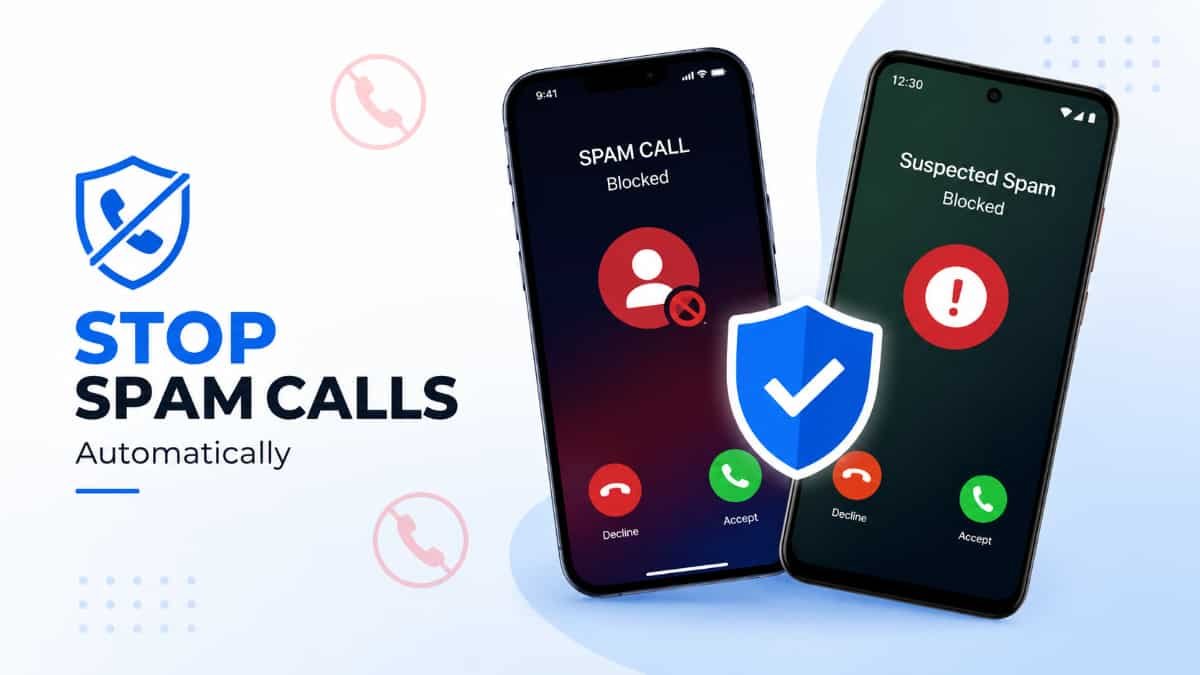
फोनले आफैँ spam चिनेर रोक्ने सेटिङ हरेक फोनमा छ — तर धेरैले on गरेका छैनन्।
बैंकको नाममा OTP माग्ने call, चिनजान नै नभएको नम्बरबाट दिनको तीन पटक बज्ने ring, राति अबेर आउने अनौठो international नम्बर — यस्ता call नेपालमा पनि बढ्दै गएका छन्। झनै समस्या के भने, NTC र Ncell दुवैले network-level मा spam call छान्ने कुनै प्रणाली अहिलेसम्म ल्याएका छैनन्। मतलब, spam रोक्ने जिम्मा तपाईंकै फोनमा आउँछ।
राम्रो खबर: iPhone र Android दुवैमा spam call automatic रूपमा silence गर्ने वा रोक्नै दिने built-in फिचर छन्, र ती प्रायः निःशुल्क छन्। तल हामीले नयाँ सफ्टवेयर चलाउनेका लागि र अलि पुरानो version चलाउनेका लागि — दुवैको step-by-step तरिका राखेका छौं।
चाहिने कुरा: आफ्नो फोनको सफ्टवेयर version थाहा हुनुपर्छ। iPhone मा Settings > General > About मा गएर “iOS Version” हेर्नुहोस्। Android मा Settings > About phone भित्र “Android version” देखिन्छ। त्यसअनुसार तलको मिल्ने section पछ्याउनुहोस्।
iPhone (iOS 26): Call Screening — अहिलेसम्मकै बलियो तरिका
iOS 26 मा Apple ले Call Screening नामको फिचर थपेको छ। यसले तपाईंको contact मा नभएको नम्बरबाट call आउँदा फोन बज्नुअघि नै आफैँ उठाएर caller लाई नाम र call गर्नुको कारण सोध्छ। Caller ले जवाफ दिएपछि मात्र तपाईंको फोन बज्छ, र स्क्रिनमा उसको जवाफ पनि देखिन्छ — अनि उठाउने कि नउठाउने, निर्णय तपाईंको। धेरैजसो spam गर्नेहरू कारण सोध्नासाथ आफैँ फोन काटिदिन्छन्।
यो फिचर iPhone 11 र त्यसपछिका सबै model मा चल्छ — iOS 26 इन्स्टल गर्न मिल्ने जुनसुकै iPhone मा। On गर्ने तरिका:
- Settings एप खोल्नुहोस् र Apps मा tap गर्नुहोस्। एपहरूको लामो सूची देखिन्छ।
- सूचीबाट Phone खोजेर tap गर्नुहोस्। Phone एपको सेटिङ पेज खुल्छ।
- तल scroll गरेर Screen Unknown Callers भन्ने section मा पुग्नुहोस्। त्यहाँ तीनवटा विकल्प देखिन्छन्: Never, Ask Reason for Calling र Silence।
- Ask Reason for Calling छान्नुहोस्। यही नै Call Screening हो — अब अपरिचित caller लाई फोनले पहिले कारण सोध्छ।
- काम गर्यो कि गरेन जाँच्न कुनै साथीलाई contact मा save नभएको नम्बरबाट call गर्न लगाउनुहोस्। तपाईंको फोन तुरुन्तै बज्दैन; caller ले कारण भनेपछि मात्र नोटिफिकेसनसहित ring आउँछ।
यहाँ एउटा व्यावहारिक कुरा भन्नैपर्छ — screening को आवाजले caller सँग फोनकै default भाषामा कुरा गर्छ भनेर Apple ले नै जनाएको छ। तपाईंको iPhone English मा छ भने नेपाली बोल्ने caller लाई English मा प्रश्न आउँछ, जसले घरका बुबाआमा वा पसलेजस्ता caller अलमलिन सक्छन्। त्यस्तो अवस्थामा तेस्रो विकल्प Silence रोज्नु सजिलो हुन्छ: अपरिचित call चुपचाप voicemail मा जान्छ र Recents मा देखिन्छ, फोन भने बज्दैन।
iOS 26 को अर्को तह: Call Filtering
Screening सँगै iOS 26 मा Call Filtering पनि छ, जसले अपरिचित र spam call लाई छुट्टै list मा पठाइदिन्छ:
- Settings > Apps > Phone मै तल Call Filtering section मा जानुहोस्।
- Unknown Callers toggle on गर्नुहोस्। अब अपरिचित नम्बरका missed call मुख्य Recents बाट हटेर छुट्टै Unknown Callers list मा बस्छन्।
- Spam toggle पनि on गर्नुहोस्। Carrier ले spam भनी चिनेका call silence भएर Spam list मा जान्छन्।
एउटा इमानदार कुरा: Spam toggle ले carrier को पहिचानमा भर पर्छ, र नेपाली carrier हरूले यस्तो spam-पहिचान सेवा दिएको हामीले फेला पारेनौं। त्यसैले नेपालमा भरपर्दो काम गर्ने भनेको माथिको Screen Unknown Callers नै हो।
पुरानो iPhone (iOS 25 सम्म): Silence Unknown Callers
iOS 26 आउनुअघि iPhone मा Call Screening थिएन, तर Silence Unknown Callers भन्ने सरल फिचर iOS 13 देखि नै छ। यसले contact मा नभएका सबै call सीधै voicemail मा पठाउँछ — फोन बज्दैन, तर missed call को नोटिफिकेसन भने देखिन्छ।
iOS 18 चलाउनुहुन्छ भने:
- Settings > Apps > Phone मा जानुहोस्।
- Silence Unknown Callers मा tap गर्नुहोस्।
- Toggle on गर्नुहोस् (हरियो भएपछि on भयो)। अब अपरिचित call आउँदा फोन बज्दैन, Recents मा भने देखिन्छ।
iOS 17 वा त्योभन्दा पुरानो चलाउनुहुन्छ भने: बाटो अलिकति फरक छ, किनभने iOS 18 अघि Phone को सेटिङ सीधै Settings भित्रै थियो।
- Settings खोलेर तल scroll गर्दै Phone मा tap गर्नुहोस् (Apps भन्ने section हुँदैन)।
- Silence Unknown Callers भेट्टाएर tap गर्नुहोस्।
- Toggle on गर्नुहोस्। काम उही हो — अपरिचित call सीधै voicemail तिर।
Contact मा भएका, हालै तपाईं आफैँले call गरेका र Siri Suggestions मा देखिने नम्बर भने यो सेटिङ on हुँदा पनि सामान्य रूपमै बज्छन्।
Android (Google Phone एप): Caller ID & Spam
Pixel, Xiaomi, Motorola लगायत धेरै फोनमा default dialer नै Google को Phone एप हुन्छ, र नेपालमा बिक्ने अधिकांश Android मा यो Play Store बाट राख्न पनि मिल्छ। Google ले आफ्नो विशाल database बाट spam नम्बर चिन्छ र चाहेमा त्यस्ता call फोन बज्नै नदिई रोकिदिन्छ। Android 12 वा त्योभन्दा नयाँ version मा:
- Phone एप खोल्नुहोस् र माथि दायाँको तीन-थोप्ले menu मा tap गरेर Settings मा जानुहोस्।
- Caller ID & spam मा tap गर्नुहोस्। नयाँ version का एपमा यही विकल्प Spam and Call Screen नामले पनि देखिन सक्छ — दुवै एउटै ठाउँ हो।
- See caller and spam ID toggle on गर्नुहोस्। अब अपरिचित call आउँदा स्क्रिनमा “Suspected spam caller” जस्ता warning देखिन थाल्छ।
- त्यसपछि Filter spam calls toggle पनि on गर्नुहोस्। Google ले spam ठहर्याएका call अब automatic decline हुन्छन् — फोन बज्दै बज्दैन, स्क्रिनमा पनि आउँदैन।
Delivery वा नयाँ ग्राहकको call पनि कहिलेकाहीँ spam मा पर्न सक्ने भएकाले, काम विशेषले धेरै अपरिचित call उठाउनुपर्ने हो भने Filter spam calls off राखेर warning मात्र हेर्ने विकल्प पनि छ — call रोकिँदैन, तर तपाईंलाई पहिल्यै सङ्केत मिल्छ।
पुरानो Android (version 12 भन्दा अगाडिको) चलाइरहनुभएको छ भने पनि Google Phone एपमा यही Caller ID & spam को बाटो नै लागू हुन्छ; केही सुविधा भने Android 6.0 भन्दा माथिका फोनमा मात्र चल्ने Google ले जनाएको छ। Menu को नाम एप-version अनुसार थोरै तलमाथि हुन सक्छ, तर Settings भित्र spam शब्द खोज्दा भेटिन्छ।
Samsung Galaxy: Smart Call ले block गर्ने तरिका
Samsung को आफ्नै Phone एप छ, र त्यसभित्रको Smart Call (Hiya कम्पनीको प्रविधिमा आधारित) ले spam चिनेर रोक्छ:
- Samsung को Phone एप खोल्नुहोस्, माथि दायाँको तीन-थोप्ले menu बाट Settings मा जानुहोस्।
- Caller ID and spam protection मा tap गरेर माथिको मुख्य switch on गर्नुहोस्। पहिलो पटक on गर्दा terms मा Agree गर्नुपर्छ।
- अब Block spam and scam calls को toggle on गर्नुहोस्। दुई विकल्प देखिन्छन्: Block all spam and scam calls (सबै spam रोक्ने) र Only block high-risk scam calls (खतरनाक scam मात्र रोक्ने)। ढुक्कै बस्न चाहनेले पहिलो छाने हुन्छ।
एउटा सावधानी — region र SIM अनुसार केही Samsung फोनमा यो विकल्प नदेखिन सक्छ। तपाईंको Galaxy मा Caller ID and spam protection नै छैन भने Google Phone एप इन्स्टल गरेर default dialer बनाउनुहोस् र माथिको Google Phone विधि अपनाउनुहोस्।
अझ कडा फिल्टर चाहिए Samsung को Phone > Settings > Block numbers भित्र Block calls from unknown numbers on गर्न सकिन्छ — contact बाहिरका सबै call रोकिन्छन्। तर यसले चाहिने call पनि रोक्ने जोखिम ठूलो छ, त्यसैले साँच्चै धेरै दुःख दिइरहेको अवस्थामा मात्र प्रयोग गर्नुहोस्।
Truecaller: तेस्रो-पक्षीय विकल्प
नेपालमा धेरैले चिनेको Truecaller ले पनि spam पहिचान र automatic block दुवै गर्छ, र यसको spam database नेपाली नम्बरका हकमा पनि निकै ठूलो छ। Play Store वा App Store बाट इन्स्टल गरेर call-related permission दिएपछि यसले काम थाल्छ। तर एउटा कुरा खुलस्तै भनौं: Truecaller ले काम गर्नकै लागि प्रयोगकर्ताको call र contact सम्बन्धी data प्रशोधन गर्छ। Privacy लाई प्राथमिकता दिनेका लागि माथिका built-in विकल्प नै पहिलो रोजाइ हुनुपर्छ; ती पर्याप्त नभए मात्र Truecaller तिर जानुहोस्।
काम भएन भने, वा चाहिने call छुट्न थाले भने
यी सेटिङ on गरेपछि सबैभन्दा धेरै आउने गुनासो भनेको “अस्पतालको call छुट्यो” वा “delivery ले भेटेन” भन्ने हो। समाधान सरल छ: डाक्टर, बच्चाको स्कुल, काम गर्ने office जस्ता महत्त्वपूर्ण नम्बर पहिल्यै contact मा save गर्नुहोस् — save भएका नम्बर कुनै पनि हालतमा रोकिँदैनन्। iPhone मा silence भएका call Recents मा र filter भएका call Unknown Callers list मा गएर हेर्न सकिन्छ, त्यसैले केही छुटेछ भने पछि फर्केर call गर्न मिल्छ।
अन्तिम कुरा — यी फिचरले जति नै राम्रो काम गरे पनि OTP माग्ने call को अचुक जवाफ एउटै हो: बैंक वा wallet को नाममा जसले call गरे पनि OTP कहिल्यै नभन्नुहोस्। सेटिङले spam रोक्छ, तर सतर्कता तपाईं आफैँले राख्नुपर्छ।